Cómo bloquear aplicaciones gratis en Android e iPhone
Actualizado:
Para bloquear una app gratis puedes usar lo que ya trae tu celular: Bienestar digital en Android y Tiempo en pantalla en iPhone. Si esos límites se te hacen fáciles de saltar, un bloqueador de apps gratis como Paradox pone algo de por medio cada vez que abres la app.
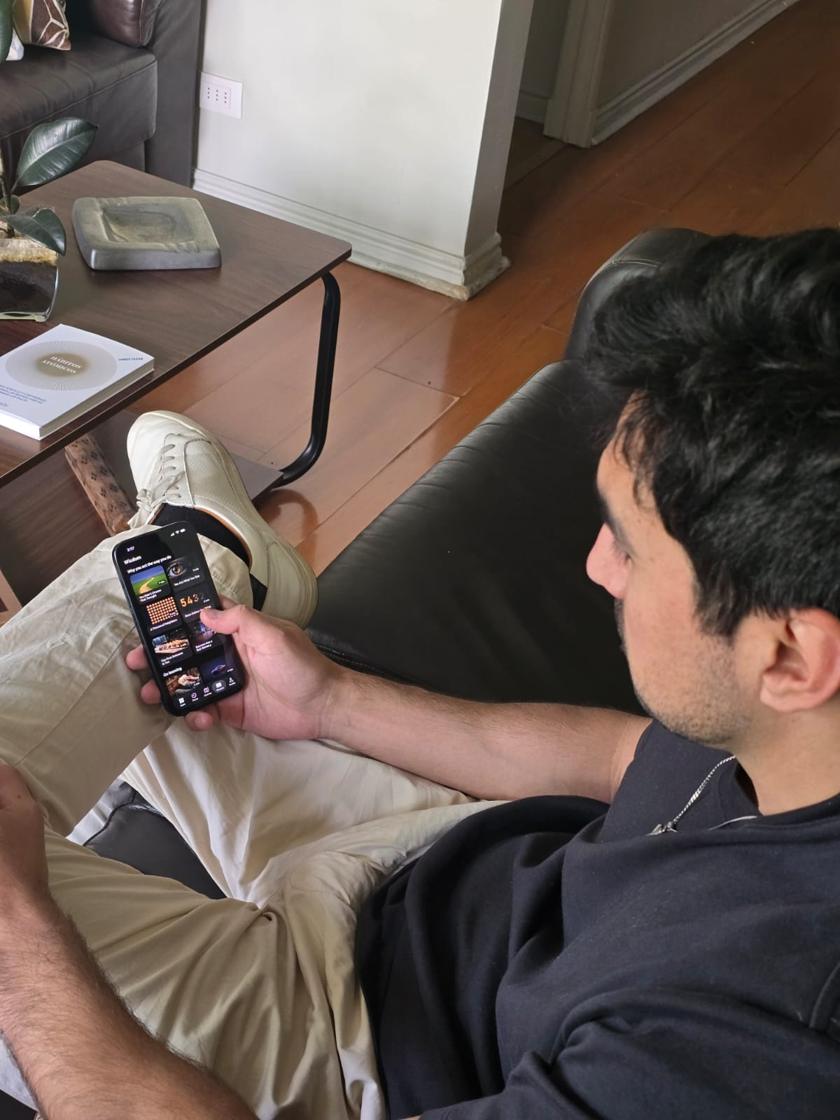
Bloquear apps en Android con Bienestar digital
Casi todos los Android traen Bienestar digital. No bloquea la app para siempre: le pone un temporizador diario y, cuando se acaba el tiempo, la app se cierra y su ícono queda gris hasta la medianoche.
Los nombres de los menús cambian según la marca y la versión de Android, pero el camino suele ser este:
- Abre Ajustes y entra en Bienestar digital y controles parentales (en Samsung se llama Bienestar digital y control parental).
- Toca Temporizadores de apps o Panel.
- Busca la app que quieres limitar y toca el ícono del reloj o Establecer temporizador.
- Elige cuánto tiempo al día le das y confirma.
Bloquear apps en iPhone con Tiempo en pantalla
En iPhone la herramienta se llama Tiempo en pantalla y funciona parecido: le das un límite diario a una app o a una categoría completa, como Redes sociales.
- Abre Ajustes y toca Tiempo en pantalla.
- Entra en Límites de apps y toca Agregar límite.
- Elige la app o la categoría y toca Siguiente.
- Define el tiempo diario y guarda.
Por qué estos límites se saltan tan fácil
Los dos sistemas están pensados como un aviso, no como una barrera. En iPhone el límite trae un botón para ignorarlo, y en Android basta con borrar el temporizador para volver a entrar. Con el tiempo, el dedo aprende a tocar ese botón sin leer.
Eso no es falta de fuerza de voluntad. Abrir una app es un gesto automático, y un aviso que se cierra con un toque no alcanza a interrumpirlo.
Bloquear apps a ciertas horas
Muchas veces no quieres borrar una app, solo sacarla de ciertos momentos: el horario de trabajo, la hora de estudiar o la última hora antes de dormir. Android tiene el Modo descanso o Modo hora de dormir, que pone la pantalla en blanco y negro y silencia el teléfono en un horario. En iPhone, Tiempo en pantalla tiene Tiempo de inactividad, que deja solo las apps que tú permites durante unas horas.
Los dos sirven para la noche, pero son generales: afectan a todo el teléfono y no a una app en particular. Si lo que te cuesta es una sola app en un horario concreto, una regla por horario es más precisa.
Qué buscar en un bloqueador de apps gratis
Un bloqueo imposible de quitar suena bien, pero en la práctica termina en desinstalar la app el primer día que de verdad necesitas entrar.
- Que de verdad sea gratis para bloquear, no una prueba que se cobra a la semana.
- Que no tenga anuncios: una app para usar menos el celular no debería mostrarte publicidad.
- Que bloquee también la versión web de la app, para que no haya un camino corto por el navegador.
- Que puedas bloquear por horario y con un tiempo diario.
- Que te deje apagar un bloqueo cuando de verdad lo necesitas, sin tener que desinstalar.
Un bloqueador de apps gratis que sí pone algo de por medio
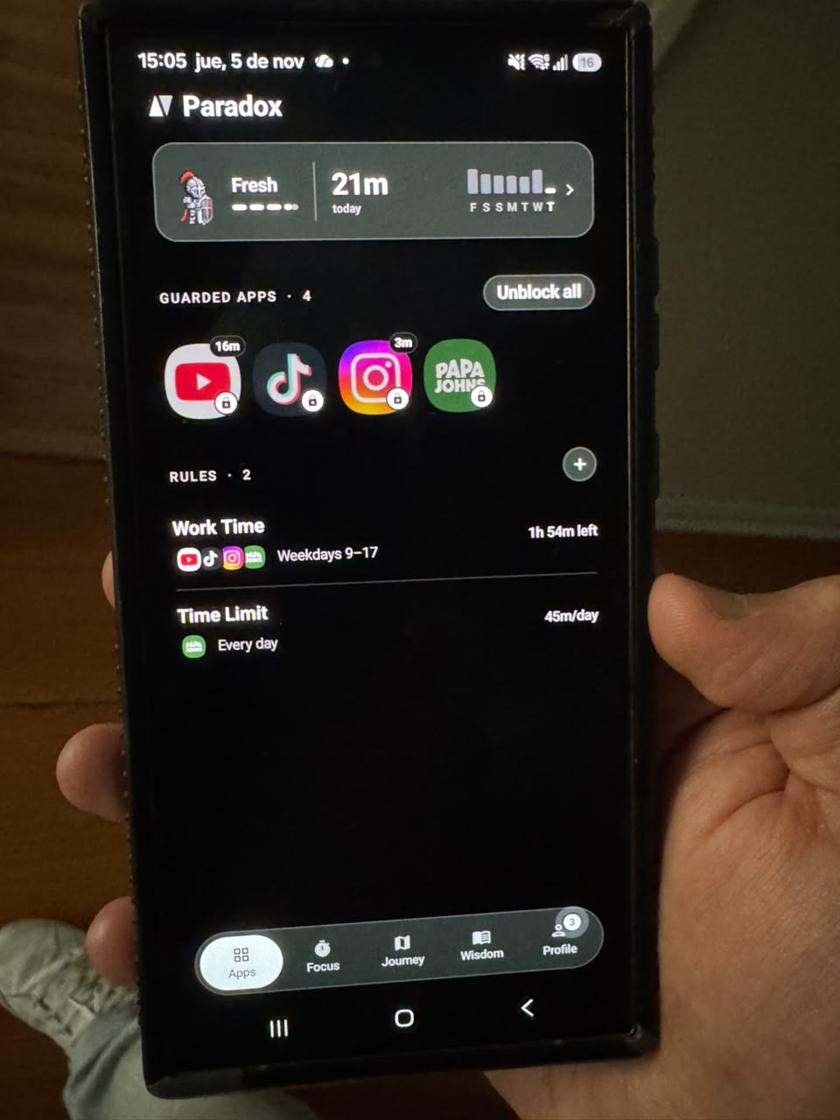
Paradox es un bloqueador de apps gratis para Android y iPhone. Eliges las apps y las páginas web que quieres frenar, y cuando abres una, aparece un guardián de pixel art delante de ella.
En vez de un botón de ignorar, tienes que esperar, ganarte una pausa corta o tocar Leer algo en su lugar para una lectura de dos minutos. Siempre puedes apagar un bloqueo a propósito: la idea es darte unos segundos para pensar, no encerrarte.
- Bloquear es gratis para siempre y no tiene anuncios.
- No necesitas cuenta para bloquear.
- Reglas por horario (por ejemplo, de 9 a 5) o con un tiempo diario (por ejemplo, 45 minutos al día). Dos vienen listas al instalar.
- Mientras menos usas las apps bloqueadas, más XP ganas: tu guardián avanza por un mapa y vas juntando guardianes.
- Funciona en iPhone (iOS 16 o superior) y Android (8.0 o superior).
Qué permisos pide
En iPhone, Paradox usa el permiso de Tiempo en pantalla de Apple. Las apps que eliges le llegan como códigos anónimos, así que no sabe cuáles son.
En Android pide Accesibilidad, para saber qué app o página está abierta (nunca lo que escribes, y nada sale del celular), y Acceso al uso. En Xiaomi, Redmi y POCO también pide abrir ventanas emergentes en segundo plano e Inicio automático, porque MIUI los apaga en las apps nuevas.
Preguntas frecuentes
¿Cuál es el mejor bloqueador de apps gratis?
Depende de lo que te cueste. Si te basta un recordatorio, Bienestar digital o Tiempo en pantalla sirven. Si siempre terminas saltándote el límite, conviene uno que ponga algo de por medio, como Paradox, que es gratis y sin anuncios en Android y iPhone.
¿Se puede bloquear una app sin que la pueda abrir nadie?
Paradox está pensado para ti mismo, no como control parental: el bloqueo se puede apagar a propósito. Para el celular de un niño, las herramientas de control parental de Google (Family Link) y de Apple (En familia) son las indicadas.
¿Puedo bloquear también páginas web?
Sí. En Paradox una regla puede llevar apps y páginas web juntas, y el bloqueo funciona en cualquier navegador del celular.
¿Necesito pagar para bloquear?
No. Bloquear es gratis para siempre. Premium es opcional y solo agrega guardianes, ataques y fondos especiales.